AIGiaoDuc do Công ty TNHH THƯ VIỆN PHÁP LUẬT phát triển là một ứng dụng AI học tập dành cho học sinh trung học Việt Nam học môn Giáo dục Công dân, Kinh tế và pháp luật giúp học sinh tiếp cận những bài học, kiến thức về đạo đức, ý thức công dân, kinh tế và pháp luật một cách dễ hiểu, có hệ thống và gần gũi với đời sống.
AI Giáo Dục Công dân - Kinh tế & Pháp luật (AI Giáo dục) có các tính năng chính:
(1) Tính năng giải bài tập
(2) Tính năng góc ôn bài
(3) Tính năng luyện thi
(4) Tính năng hỏi đáp AI
AI Giáo Dục Công dân - Kinh tế & Pháp luật (AI Giáo dục) có địa chỉ website: https://aigiaoduc.thuvienphapluat.vn/ Ngoài ra: AIGiaoDuc có phiên bản App đã có trên Google Play và Apple Store. |
Dưới đây là hướng dẫn đăng ký, đăng nhập AI Giáo dục cùng với hướng dẫn sử dụng các tính năng của AI Giáo dục:
HƯỚNG DẪN ĐĂNG KÝ VÀ ĐĂNG NHẬP TÀI KHOẢN
1. Đăng ký tài khoản mới
- Bước 1: Tại góc trên bên phải màn hình, nhấn chọn nút “Đăng ký”.

- Bước 2: Khi biểu mẫu “Đăng ký tài khoản” xuất hiện, nhập các thông tin gồm: Họ và tên, Email, Mật khẩu, Xác nhận mật khẩu.
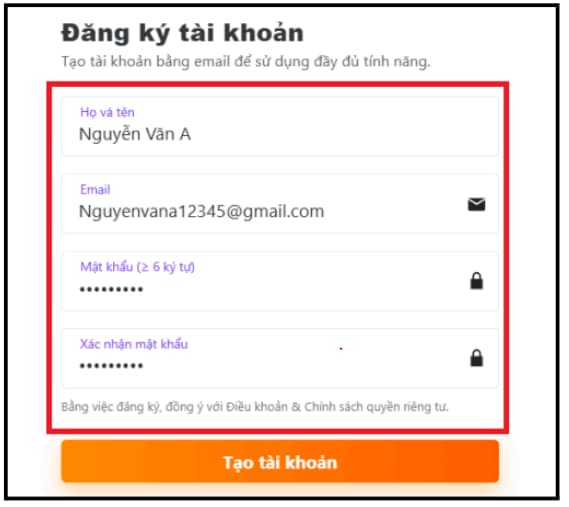
- Bước 3: Nhấn nút “Tạo tài khoản” màu cam để hoàn tất.
2. Đăng nhập hệ thống
Cách 1 - Đăng nhập bằng tài khoản website:
- Bước 1: Tại góc trên bên phải màn hình, nhấn chọn nút “Đăng nhập

- Bước 2: Khi biểu mẫu “Đăng nhập” xuất hiện, nhập Tên đăng nhập/Email và Mật khẩu đã đăng ký
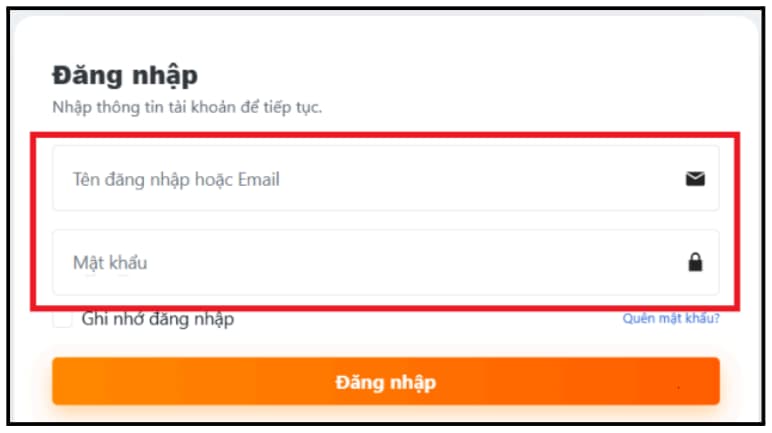
- Bước 3: Bấm nút “Đăng nhập” màu cam để truy cập hệ thống.
Cách 2 - Đăng nhập nhanh bằng bên thứ ba:
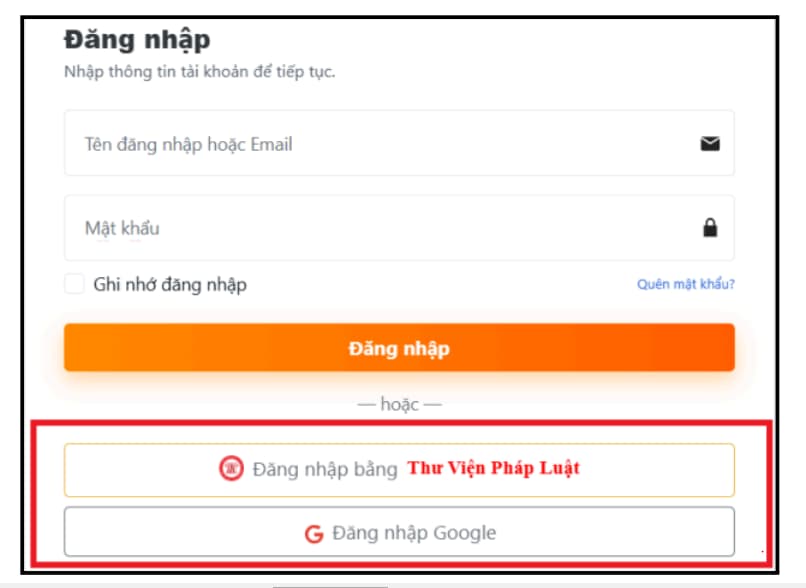
- Nhấn chọn nút "Đăng nhập bằng Thư Viện Pháp Luật" (nếu đã có tài khoản THƯ VIỆN PHÁP LUẬT).
- Hoặc chọn nút “Đăng nhập Google” để liên kết tài khoản nhanh chóng
Lưu ý: Người dùng cần thực hiện Đăng nhập để có thể truy cập mục Hồ sơ học tập và xem lại lịch sử làm bài của tính năng Luyện thi.
HƯỚNG DẪN SỬ DỤNG CÁC TÍNH NĂNG
I. Giải bài tập
1.1. Giới thiệu tính năng
Giải bài tập cung cấp hệ thống lời giải chi tiết, chính xác, dễ hiểu cho các câu hỏi, bài tập trong sách giáo khoa, sách bài tập và sách chuyên đề của các môn Đạo đức, Giáo dục công dân (GDCD) và Giáo dục Kinh tế và Pháp luật (GDKT&PL)
1.2 Cách sử dụng tính năng
- Bước 1: Từ trang chủ, người dùng có thể truy cập tính năng Giải bài tập theo một trong hai cách sau đây:
Cách 1: Nhấn vào mục “Giải bài tập” trên thanh menu ở đầu trang.

Cách 2: Kéo xuống khối tính năng trên trang chủ, sau đó nhấn vào ô “Giải bài tập”.
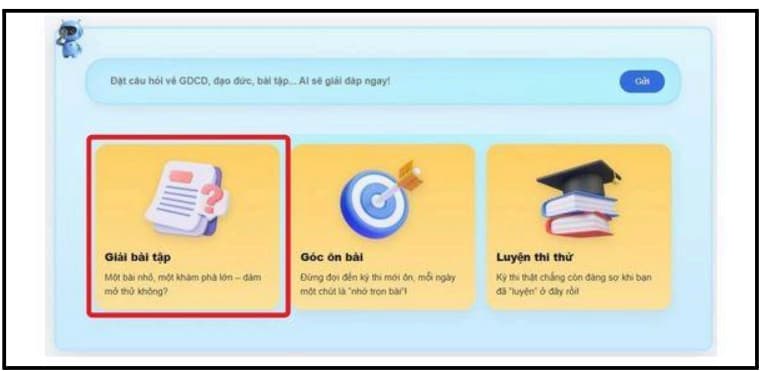
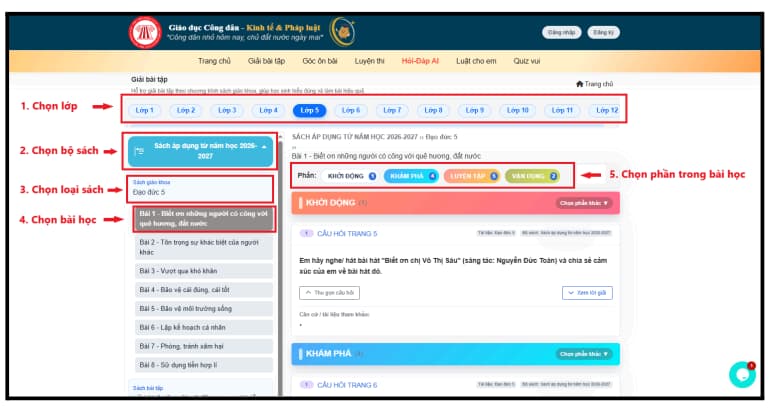
- Bước 2: Sau khi truy cập tính năng Giải bài tập, người dùng lựa chọn nội dung cần xem theo các bước sau:
1. Chọn lớp: Chọn lớp học tương ứng, từ lớp 1 đến lớp 12.
2. Chọn bộ sách: Lựa chọn bộ sách cần tra cứu, gồm Sách áp dụng từ năm học 2026-2027 và các bộ sách Kết nối tri thức với cuộc sống, Chân trời sáng tạo, Cánh diều được áp dụng trước năm học 2026-2027.
3. Chọn loại sách: Lựa chọn sách giáo khoa, sách bài tập và sách chuyên đề.
4. Chọn bài học: Chọn bài học cần tra cứu. Hệ thống hiển thị các câu hỏi, bài tập thuộc bài học.
5. Chọn phần trong bài học: Chọn phần cần xem để chuyển nhanh đến nhóm câu hỏi tương ứng hoặc cuộn trang để xem toàn bộ nội dung
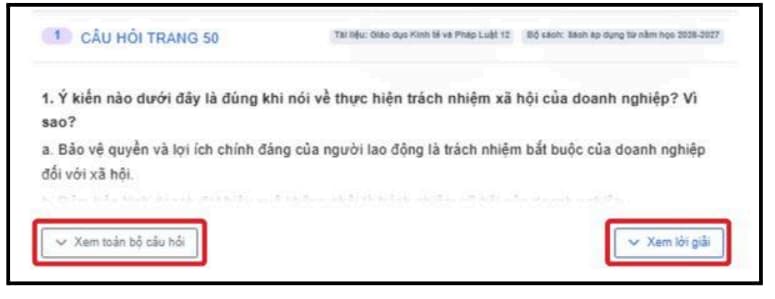
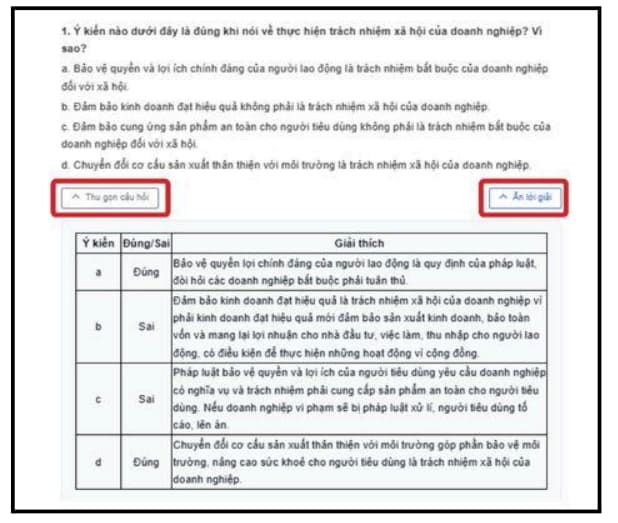
- Bước 3: Trong mỗi bài học, các câu hỏi/bài tập được hiển thị theo đúng thứ tự xuất hiện trong sách.
● Chọn “Xem toàn bộ câu hỏi” để hiển thị đầy đủ nội dung câu hỏi và ngữ liệu đi kèm. Khi không cần xem đầy đủ, chọn “Thu gọn câu hỏi” để rút gọn phần hiển thị.
● Chọn “Xem lời giải” để mở phần đáp án/lời giải của câu hỏi. Sau khi xem, người dùng có thể chọn “Ẩn lời giải” để thu gọn phần này.
II. Góc ôn bài
2.1. Giới thiệu tính năng
Góc ôn bài là không gian giúp học sinh ôn tập và củng cố kiến thức sau mỗi bài học. Nội dung được hệ thống hóa theo từng lớp, chủ đề và bài học, giúp học sinh rà soát kiến thức trọng tâm và chủ động chuẩn bị cho các bài kiểm tra, đánh giá trên lớp
2.2. Cách sử dụng tính năng
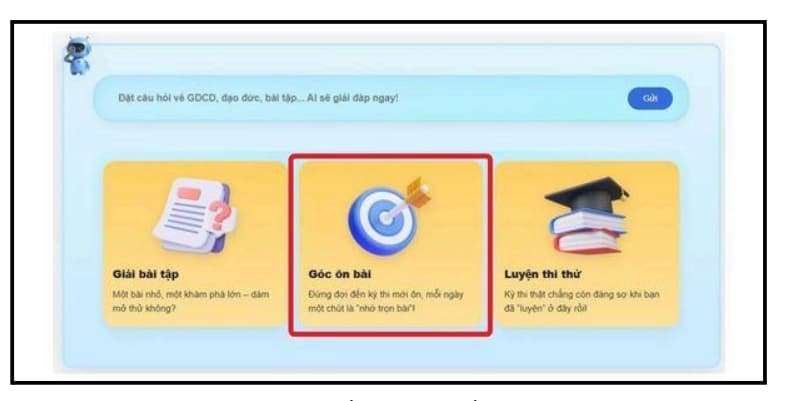
- Bước 1: Từ trang chủ, người dùng có thể truy cập tính năng Góc ôn bài theo một trong hai cách sau đây:
Cách 1: Nhấn vào mục “Góc ôn bài” trên thanh menu ở đầu trang.

Cách 2: Kéo xuống khối tính năng trên trang chủ, sau đó nhấn vào ô “Góc ôn bài”
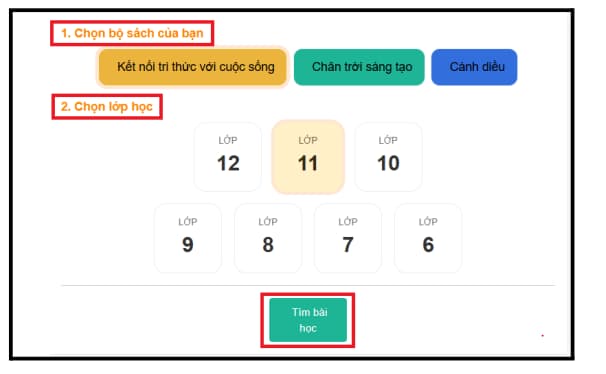
- Bước 2: Chọn Bộ sách → chọn Lớp muốn ôn tập → nhấn “Tìm bài học”
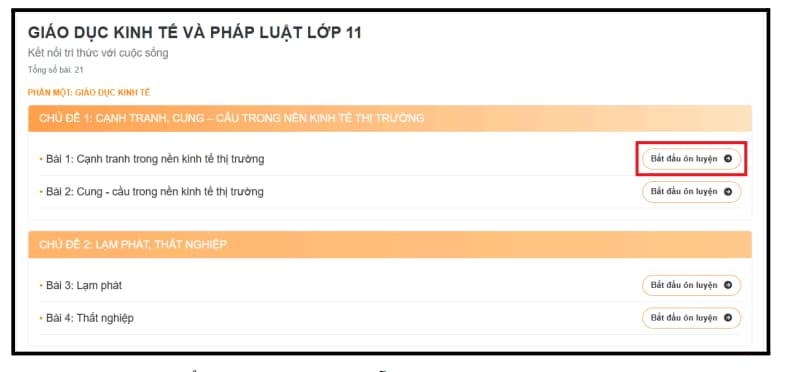
- Bước 3: Hệ thống hiển thị danh sách các bài học tương ứng. Tìm bài học cần ôn và nhấn “Bắt đầu ôn luyện”.
- Bước 4: Màn hình hiển thị bộ 20 câu hỏi ngẫu nhiên với thời gian làm bài 20 phút. Người dùng thực hiện bài ôn tập theo các thao tác sau:
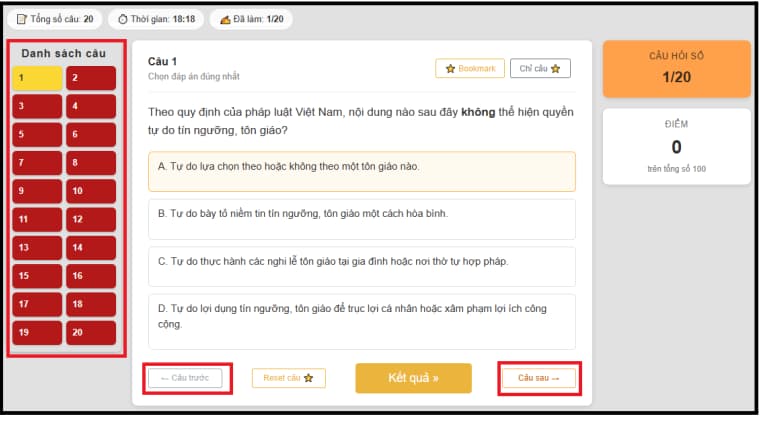
(1) Chọn đáp án: Nhấn trực tiếp vào phương án A, B, C hoặc D. Hệ thống tự động lưu đáp án đã chọn mà không cần xác nhận
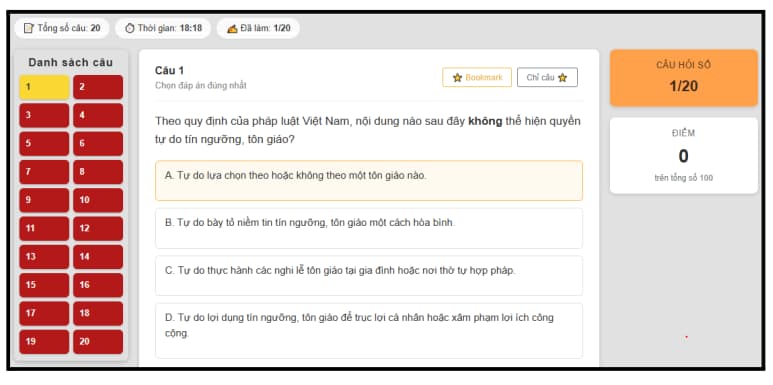
(2) Chuyển câu hỏi:
- Nhấn “Câu sau →” hoặc “← Câu trước” để di chuyển lần lượt giữa các câu hỏi.
- Hoặc nhấn trực tiếp vào số câu trong bảng danh sách bên trái để chuyển nhanh đến câu hỏi cần xem
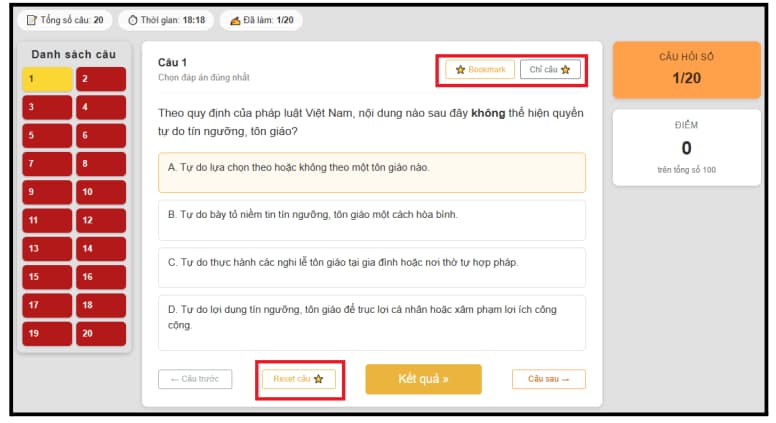
(3) Các nút hỗ trợ:
- ⭐ Bookmark: Đánh dấu các câu hỏi cần xem lại.
- Chỉ câu⭐: Lọc và chỉ hiển thị các câu hỏi đã được Bookmark.
- Reset câu: Xóa đáp án đã chọn và gỡ dấu Bookmark của câu hỏi.
(4) Nộp bài: Sau khi hoàn thành, nhấn “Kết quả” để nộp bài.
- Bước 5: Xem kết quả và lời giải chi tiết:
Sau khi nhấn “Kết quả”, hệ thống tổng hợp và hiển thị kết quả bài làm, gồm:
● Thông số tổng quan: Hiển thị điểm số, số câu đúng, sai, chưa làm và thời gian hoàn thành.
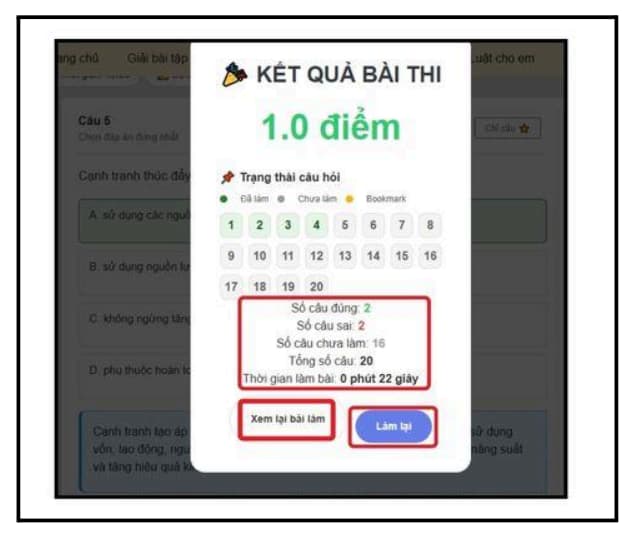
● Xem lại bài làm: Nhấn “Xem lại bài làm” ở góc dưới bảng kết quả để chuyển sang giao diện xem đáp án chi tiết.
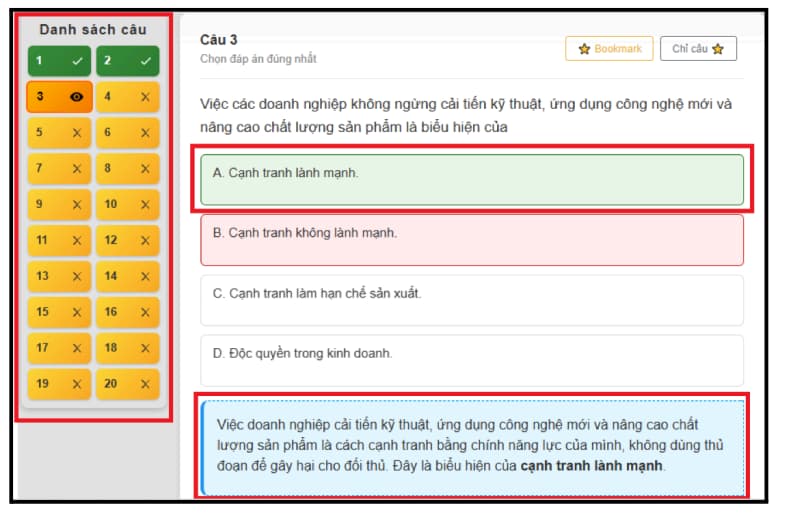
● Theo dõi đáp án và giải thích:
+ Danh sách câu: Ô màu xanh lá (✓) là câu làm đúng; ô màu vàng (✗) là câu làm sai hoặc chưa làm.
+ Đáp án đúng: Được highlight bằng ô màu xanh lá.
+ Giải thích chi tiết: Phía dưới câu hỏi hiển thị khung thông tin màu xanh, viền nét đứt, chứa nội dung giải thích về cơ sở pháp lý (CSPL) hoặc kiến thức liên quan
III. Luyện thi
3.1 Giới thiệu tính năng
Luyện thi mô phỏng phòng thi với hệ thống đề thi đa dạng, được xây dựng theo nội dung và cấu trúc của các hình thức thi như Ôn thi Học kỳ, Ôn thi Học sinh giỏi (HSG) và Luyện thi Đại học. Tính năng tích hợp đồng hồ đếm ngược, giúp học sinh làm quen với hình thức thi, rèn luyện kỹ năng quản lý thời gian và tự đánh giá năng lực qua các mức độ câu hỏi từ Nhận biết đến Vận dụng cao
3.2. Cách sử dụng tính năng
- Bước 1: Truy cập tính năng
Từ trang chủ, người dùng có thể truy cập tính năng theo một trong hai cách sau đây:
Cách 1: Nhấn chọn mục “Luyện thi” trên thanh menu chính.

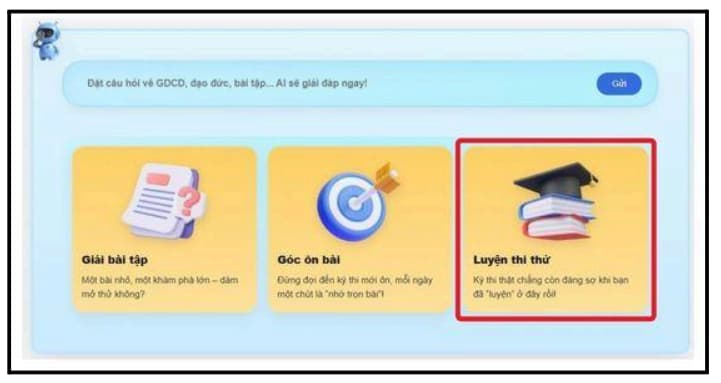
Cách 2: Kéo xuống khối tính năng trên trang chủ và nhấn chọn thẻ “Luyện thi thử”
- Bước 2: Chọn hình thức luyện thi
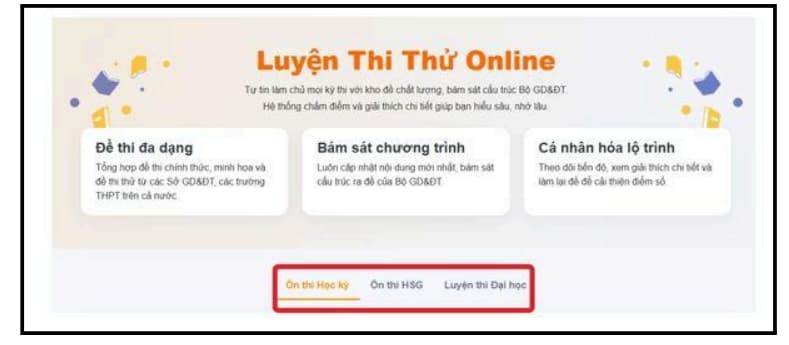
Tại giao diện chính của tính năng Luyện thi, chọn một trong ba hình thức ôn luyện phù hợp với mục tiêu học tập:
● Ôn thi Học kỳ: Dành cho học sinh từ Lớp 6 đến Lớp 12 ôn luyện kiểm tra Giữa kỳ và Cuối kỳ (Học kỳ I & II)
● Ôn thi HSG: Dành cho học sinh ôn thi HSG các cấp (Cấp Trường, Cấp Tỉnh/Thành phố).
● Luyện thi Đại học: Dành cho học sinh Lớp 12 tập trung luyện đề thi Tốt nghiệp THPT
- Bước 3: Chọn đề thi và chuyển sang màn hình chuẩn bị
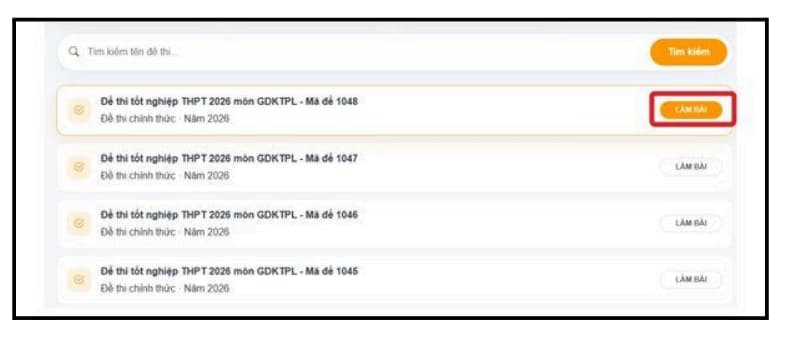
● Lọc đề thi: Sử dụng thanh tìm kiếm hoặc các bộ lọc linh hoạt (theo Khối lớp, Kỳ học, Bộ sách, Bậc học, Năm học hoặc Loại đề tùy từng hình thức ôn luyện) để nhanh chóng chọn được đề thi phù hợp với nhu cầu.
● Chọn đề thi: Chọn đề thi muốn làm và nhấn “LÀM BÀI”.
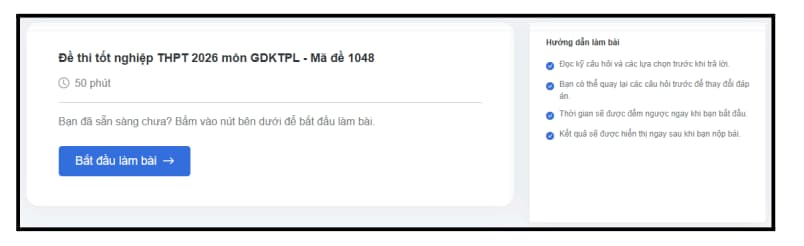
● Màn hình chuẩn bị: Hệ thống chuyển đến màn hình thông tin tổng quan của đề thi, trong đó hiển thị các thông tin như thời gian làm bài và hướng dẫn làm bài. Nhấn “Bắt đầu làm bài” để vào phòng thi.
- Bước 4: Làm bài trong phòng thi mô phỏng
Tại giao diện phòng thi, người dùng thực hiện các thao tác:
● Đọc câu hỏi và chọn đáp án: Đọc nội dung câu hỏi và nhấn chọn trực tiếp vào phương án trả lời tương ứng. Hệ thống sẽ tự động ghi nhận bài làm.
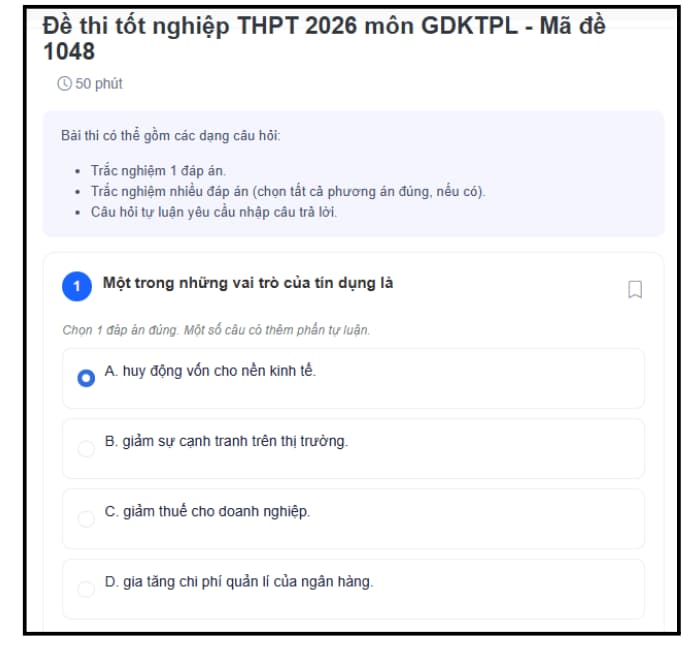
● Theo dõi đồng hồ đếm ngược: Quan sát thời gian làm bài còn lại hiển thị ở góc màn hình để chủ động phân bổ thời gian.
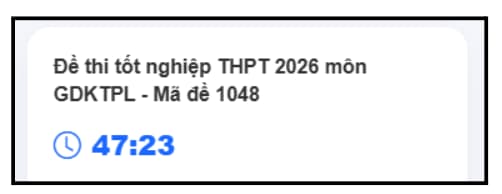
● Sử dụng Bảng câu hỏi: Theo dõi tiến độ làm bài (số câu đã trả lời/tổng số câu). Người dùng có thể nhấn trực tiếp vào ô số thứ tự câu hỏi bất kỳ để chuyển nhanh đến câu đó.
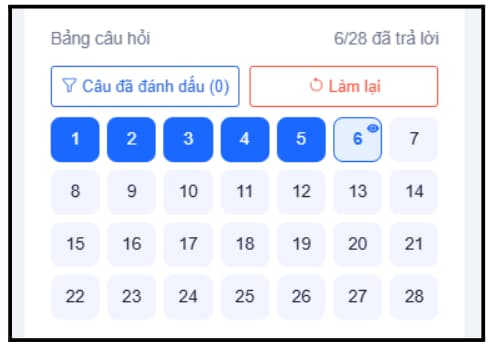
● Tính năng Đánh dấu (Bookmark): Nhấn biểu tượng thẻ đánh dấu ở góc phải câu hỏi đối với những câu còn phân vân. Dùng lọc "Câu đã đánh dấu" trên Bảng câu hỏi để dễ dàng kiểm tra lại trước khi hoàn tất bài thi.
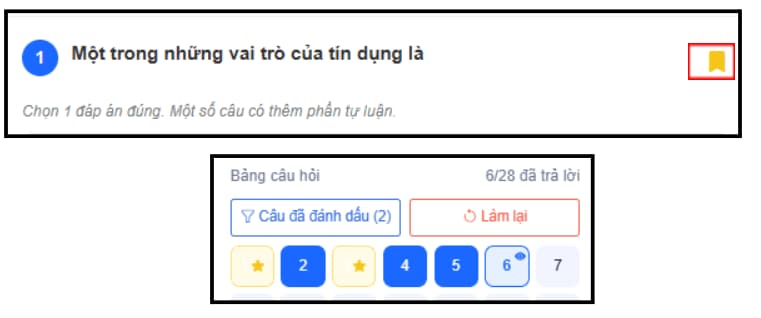
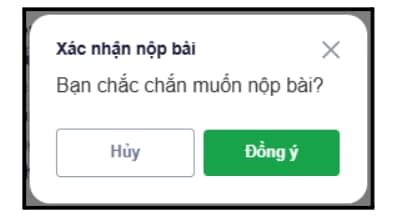
● Nộp bài: Sau khi hoàn thành bài thi (hoặc muốn kết thúc sớm), nhấn nút “Nộp bài” bên dưới bảng câu hỏi.

● Hệ thống hiển thị một hộp thoại (Popup) yêu cầu xác nhận nộp bài. Người dùng nhấn nút “Đồng ý” để gửi bài thi
- Bước 5: Xem kết quả và lựa chọn thao tác tiếp theo
Ngay sau khi nộp bài thành công, hệ thống chuyển sang màn hình "Hoàn thành bài thi!" với bảng tổng hợp kết quả chi tiết:
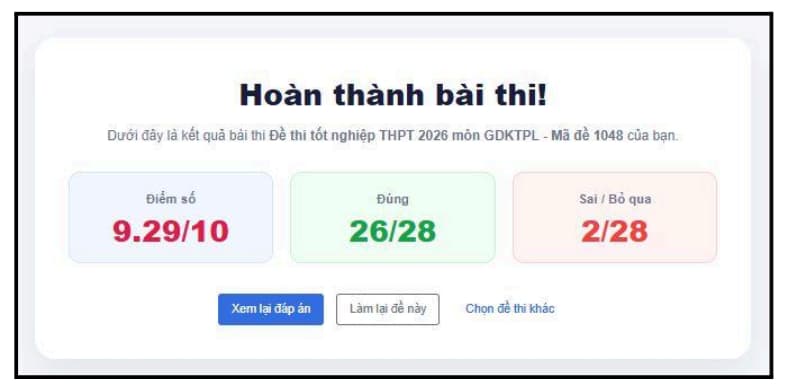
● Thông tin kết quả: Hiển thị trực quan Điểm số đạt được (thang điểm 10), Số câu đúng và Số câu sai/bỏ qua.
● Các tùy chọn thao tác:
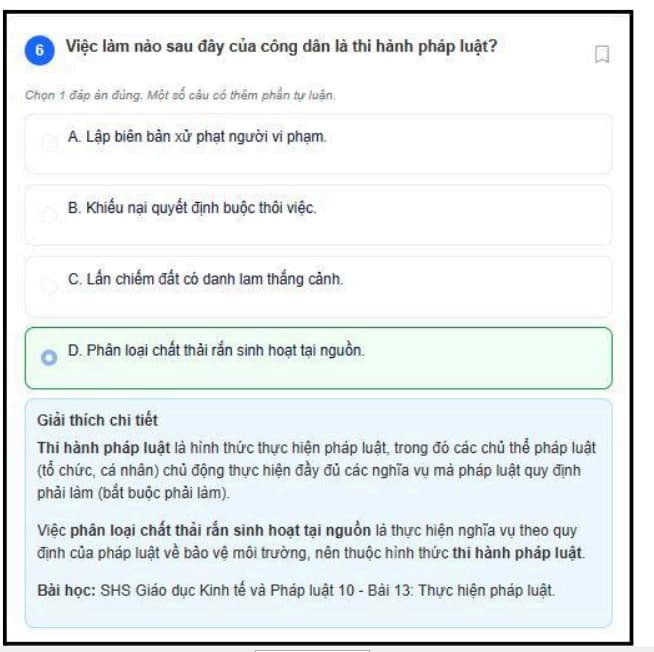
+ Xem lại đáp án (Nút màu xanh): Chuyển sang giao diện chữa bài chi tiết. Cho phép xem lại toàn bộ câu hỏi, đáp án chính xác kèm khung Giải thích chi tiết.
IV. Hồ sơ học tập
4.1.Giới thiệu tính năng
Hồ sơ học tập lưu trữ lịch sử làm bài và thống kê tiến trình, kết quả luyện thi theo thời gian, giúp học sinh theo dõi kết quả qua từng lần làm bài, xem mức điểm và các chỉ số thống kê để đánh giá sự tiến bộ trong quá trình luyện thi
4.2. Cách sử dụng tính năng
Lưu ý: Học sinh cần đăng nhập tài khoản để hệ thống lưu trữ và thống kê dữ liệu làm bài.
Các bước xem Hồ sơ học tập
- Bước 1: Truy cập Hồ sơ học tập
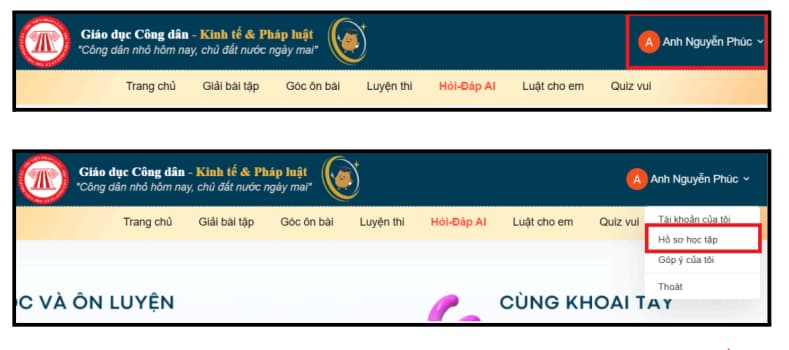
Đăng nhập vào tài khoản trên hệ thống. Sau khi đăng nhập, nhấn vào Tên tài khoản/Avatar ở góc trên bên phải màn hình → chọn “Hồ sơ học tập” từ menu thả xuống
- Bước 2: Sử dụng công cụ "Bộ lọc & thống kê"
Nhấn vào nút “Bộ lọc” ở góc trên để tùy chỉnh dữ liệu hiển thị:
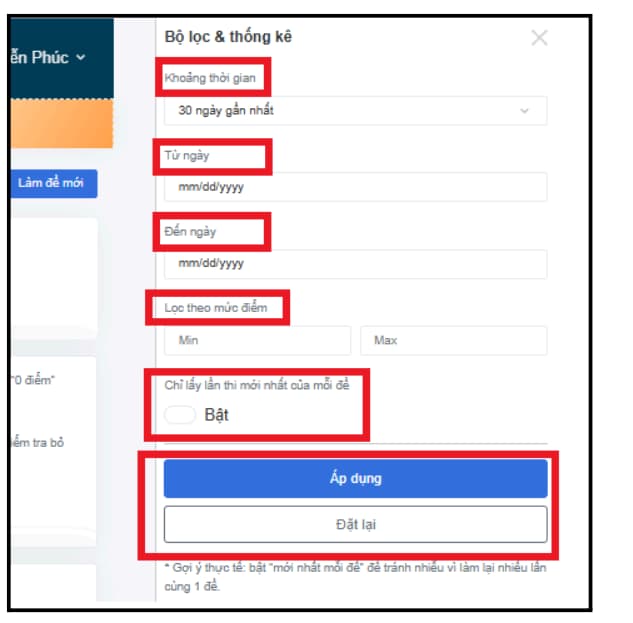
● Khoảng thời gian / Từ ngày - Đến ngày: Chọn khoảng thời gian cố định (30 ngày gần nhất/90 ngày gần nhất/1 năm/tất cả) hoặc chọn ngày bắt đầu và ngày kết thúc cụ thể để xem dữ liệu trong khoảng thời gian mong muốn.
● Lọc theo mức điểm: Nhập khoảng điểm từ Min đến Max để lọc các bài làm theo mức điểm mong muốn.
● Chỉ lấy lần thi mới nhất của mỗi đề (Công tắc Bật/Tắt): Bật tùy chọn này để chỉ
hiển thị lần làm bài mới nhất của mỗi đề, hạn chế ảnh hưởng của việc làm lại cùng một đề nhiều lần đến số liệu thống kê.
● Nhấn “Áp dụng” để xem kết quả lọc hoặc “Đặt lại” để xóa các tùy chỉnh và trở về mặc định
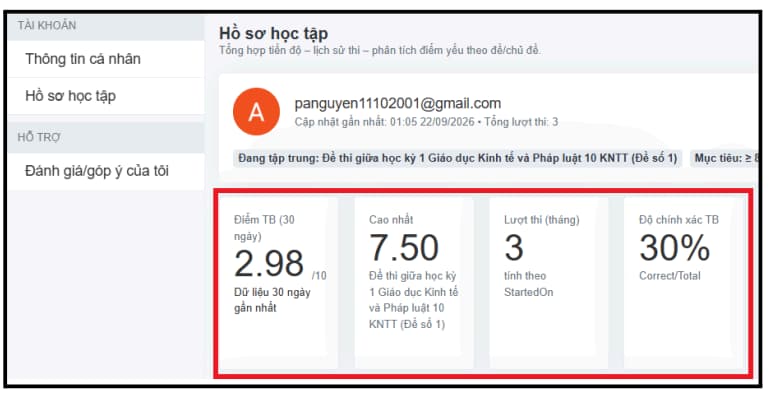
- Bước 3: Xem các chỉ số tổng quan
Theo dõi các chỉ số tổng quan về kết quả luyện thi như: điểm trung bình, điểm cao nhất, tổng số lượt thi và độ chính xác trung bình.
- Bước 4: Xem báo cáo thống kê chi tiết
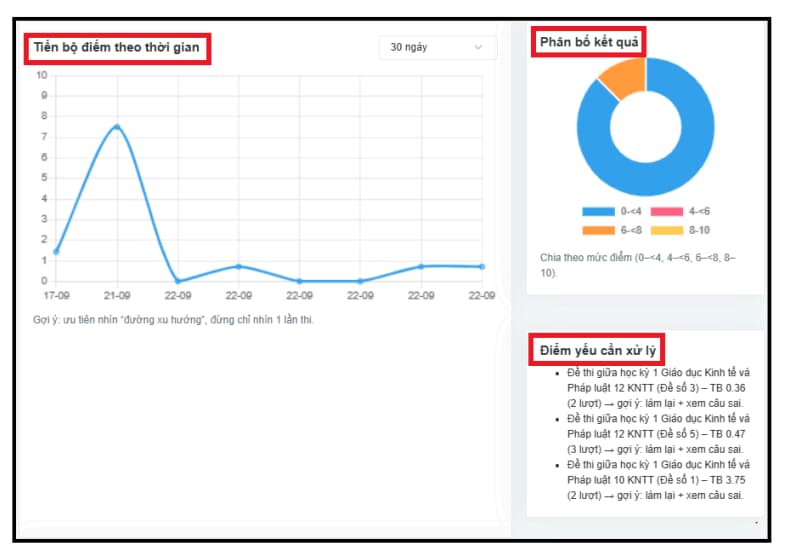
● Biểu đồ tiến bộ điểm theo thời gian: Theo dõi sự thay đổi của điểm số qua các lần làm bài.
● Biểu đồ phân bố kết quả: Thống kê tỷ lệ các mức điểm (dưới 4, từ 4 - 6, từ 6 - 8, từ 8 - 10).
● Điểm yếu cần xử lý: Khi học sinh làm từ 2 lượt trở lên đối với cùng một đề thi và có điểm số trung bình thấp, hệ thống tự động phân tích và hiển thị cảnh báo, kèm theo gợi ý hướng khắc phục để học sinh chủ động cải thiện kết quả.
- Bước 5: Tra cứu lịch sử làm bài
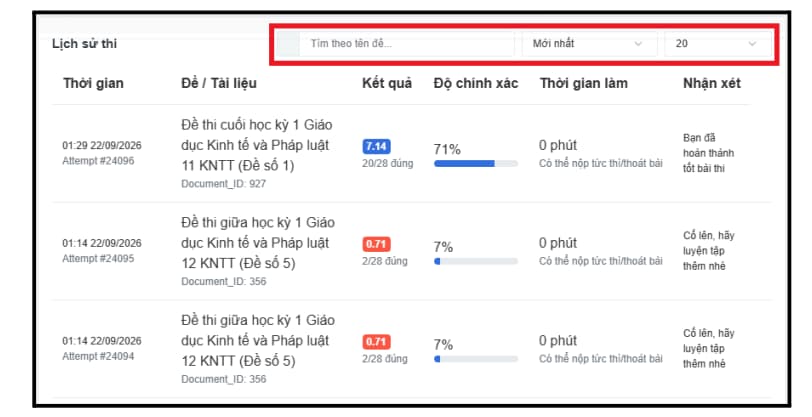
● Kéo xuống phần “Lịch sử thi” để xem chi tiết từng lượt làm bài, gồm: ngày giờ làm bài, tên đề thi, điểm số, độ chính xác (%), thời gian hoàn thành và nhận xét từ hệ thống
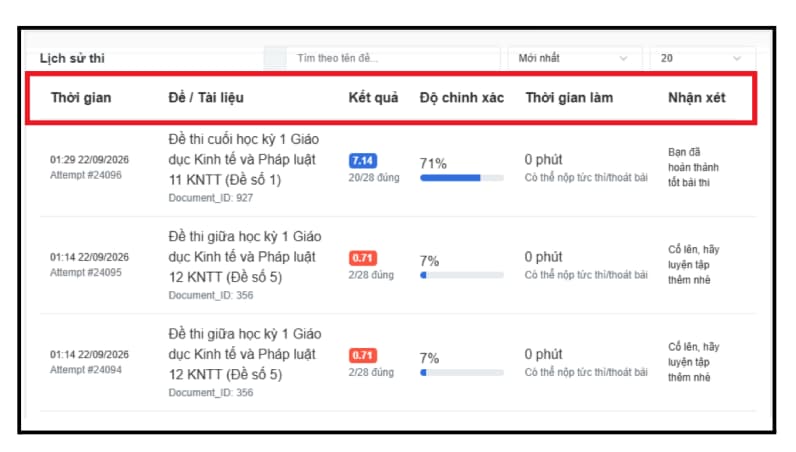
● Có thể sử dụng ô “Tìm theo tên đề” hoặc bộ lọc để tra cứu lại các bài đã làm
V. Hỏi - đáp AI
5.1. Giới thiệu tính năng
Hỏi - đáp AI cho phép người dùng trò chuyện và đặt câu hỏi với chatbot Khoai Tây để tra cứu, tìm hiểu và củng cố kiến thức các môn Đạo đức, GDCD và GDKT&PL.
Tính năng áp dụng cho học sinh từ lớp 1 đến lớp 12. Người dùng cần chọn lớp học trước khi đặt câu hỏi để hệ thống cung cấp câu trả lời phù hợp với nội dung và mức độ kiến thức tương ứng.
Người dùng có thể đặt câu hỏi bằng ngôn ngữ tự nhiên và tiếp tục trao đổi với chatbot Khoai Tây để tìm hiểu, làm rõ hoặc củng cố nội dung kiến thức cần quan tâm.
5.2. Cách sử dụng tính năng
- Bước 1: Truy cập tính năng
Từ trang chủ, người dùng có thể truy cập tính năng theo một trong hai cách sau đây:
Cách 1: Nhấn chọn mục “Hỏi - đáp AI” trên thanh menu chính.

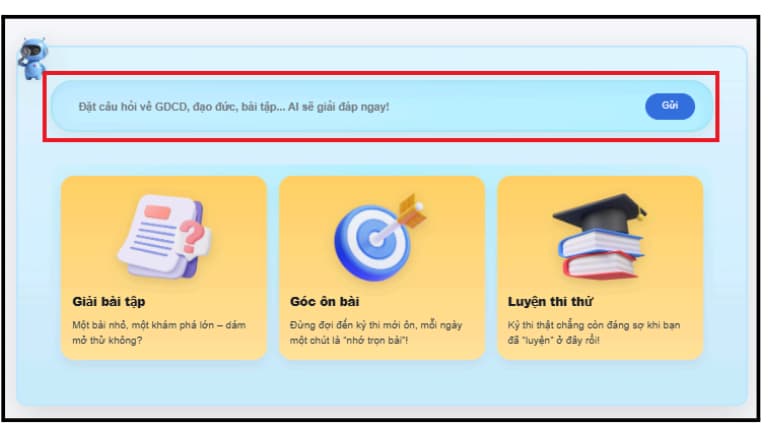
Cách 2: Kéo xuống khối tính năng trên trang chủ, nhập câu hỏi vào ô “Đặt câu hỏi về GDCD, đạo đức, bài tập… AI sẽ giải đáp ngay!” và nhấn “Gửi”
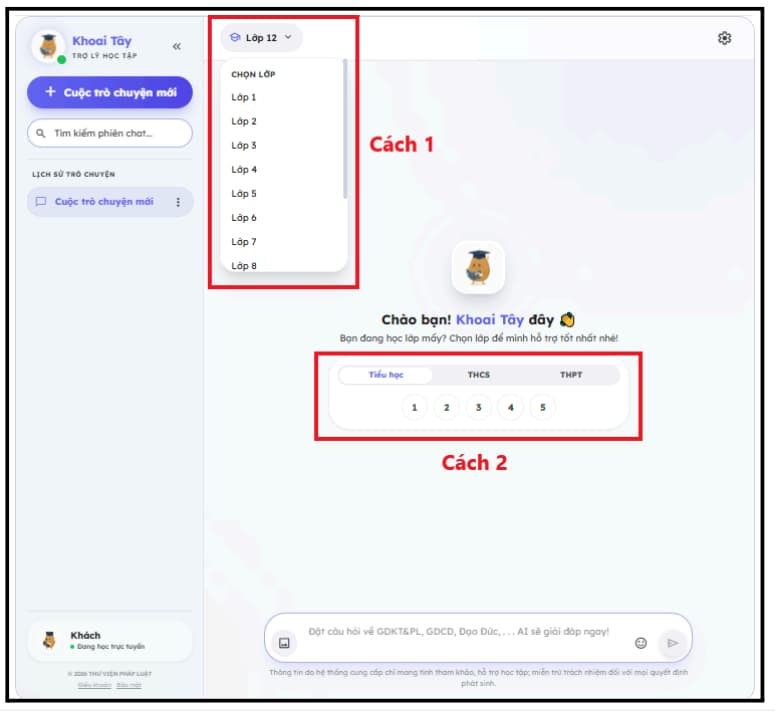
- Bước 2: Sau khi truy cập tính năng Hỏi - đáp AI, người dùng chọn lớp mà mình đang học bằng một trong hai cách sau:
Cách 1: Nhấn vào ô  để mở danh sách thả xuống và lựa chọn lớp tương ứng
Cách 2: Tại khung 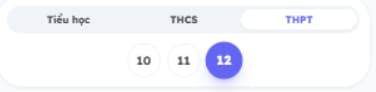 , người dùng chọn cấp học sau đó chọn lớp tương ứng.
- Bước 3: Người dùng nhập nội dung cần hỏi vào khung trò chuyện với chatbot Khoai Tây.
Câu hỏi có thể được gửi dưới dạng văn bản hoặc hình ảnh:
● Đối với dạng văn bản: Nhập trực tiếp câu hỏi vào khung trò chuyện.

● Đối với dạng hình ảnh: Nhấn vào nút tải hình ảnh, sau đó chọn hình ảnh cần gửi
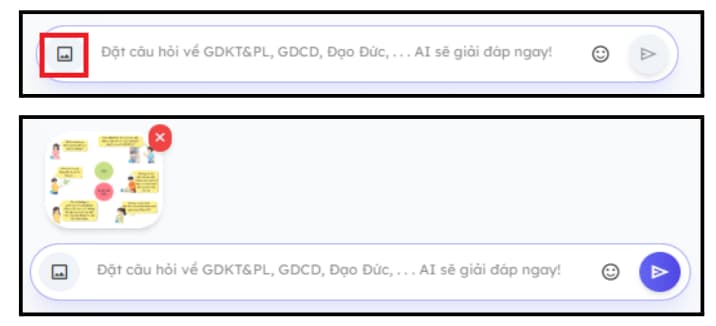
Sau khi nhập câu hỏi hoặc tải hình ảnh, nhấn nút Gửi để chatbot Khoai Tây xử lý và trả lời
Lưu ý khi đặt câu hỏi:
● Câu hỏi nên thuộc phạm vi các môn Đạo đức, GDCD, GDKT&PL hoặc các vấn đề pháp luật đơn giản liên quan đến học sinh, trẻ em.
● Đối với câu hỏi gửi bằng hình ảnh, hình ảnh cần rõ nét, đầy đủ nội dung và có thể đọc được để hệ thống nhận diện và xử lý.
- Bước 4: Xem và tiếp tục trao đổi
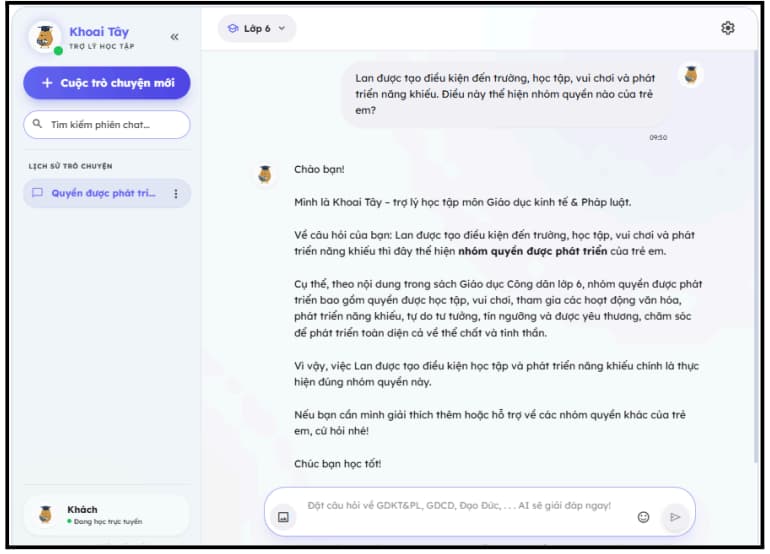
Sau khi gửi câu hỏi, người dùng chờ chatbot Khoai Tây xử lý và trả lời. Thời gian phản hồi thông thường khoảng 5 - 10 giây. Với câu hỏi phức tạp hoặc hình ảnh chứa nhiều thông tin cần phân tích, thời gian xử lý có thể lâu hơn.
Sau khi xử lý, câu trả lời được hiển thị trực tiếp trong khung trò chuyện. Người dùng có thể tiếp tục đặt câu hỏi để làm rõ hoặc trao đổi thêm về nội dung đang quan tâm.
VI. Luật cho em
6.1. Giới thiệu tính năng
Luật cho em cung cấp các bài viết về kiến thức GDCD, GDKT&PL và các vấn đề pháp luật, được diễn giải theo hướng rõ ràng, dễ hiểu và gần gũi với học sinh. Tính năng hỗ trợ học sinh củng cố kiến thức, đồng thời tìm hiểu các quy định pháp luật gắn với những vấn đề trong học tập và đời sống. Qua đó, học sinh có thể vận dụng kiến thức để giải quyết bài tập tình huống, nâng cao nhận thức về quyền và nghĩa vụ, biết cách tự bảo vệ bản thân và hình thành ý thức tôn trọng pháp luật.
6.2 Cách sử dụng tính năng
- Bước 1: Truy cập tính năng
Từ trang chủ, người dùng có thể truy cập tính năng theo một trong hai cách sau đây:
Cách 1: Nhấn chọn mục “Luật cho em” trên thanh menu chính.

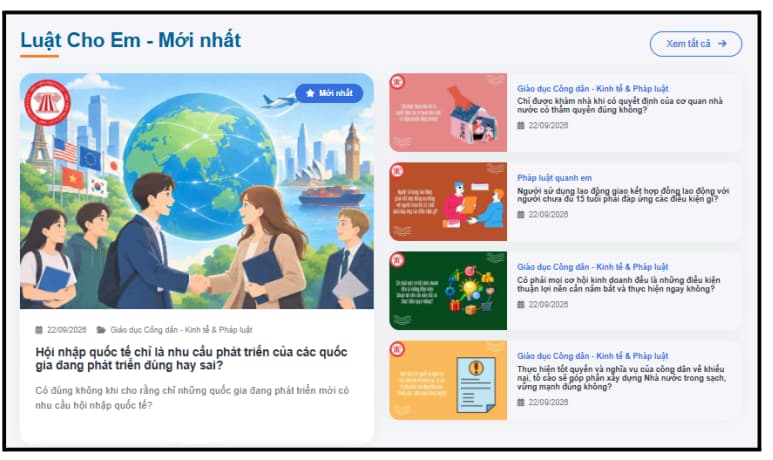
Cách 2: Kéo xuống khối tính năng “Luật cho em” tại trang chủ:
● Nhấn nút “Xem tất cả” ở góc bên phải để truy cập giao diện chính của tính năng; hoặc
● Nhấn trực tiếp bài viết quan tâm từ danh sách cập nhật mới nhất.
- Bước 2: Tìm kiếm và lựa chọn bài viết
Tại giao diện chính của tính năng Luật cho em, người dùng có thể lựa chọn bài viết theo các cách sau:
● Theo chuyên mục: Chọn chuyên mục “Giáo dục Công dân - Kinh tế & Pháp luật” hoặc “Pháp luật quanh em” trên thanh danh mục để xem các bài viết theo từng nhóm chủ đề.
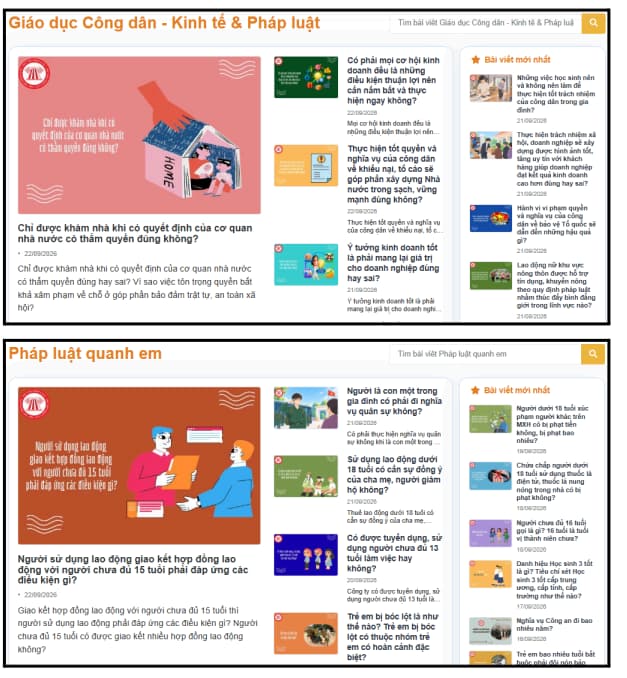
● Theo từ khóa tìm kiếm: Nhập từ khóa, chủ đề hoặc câu hỏi cần tra cứu vào ô tìm kiếm (Ví dụ: "tiêu dùng thông minh", "bạo lực mạng"...) để tìm các bài viết liên quan
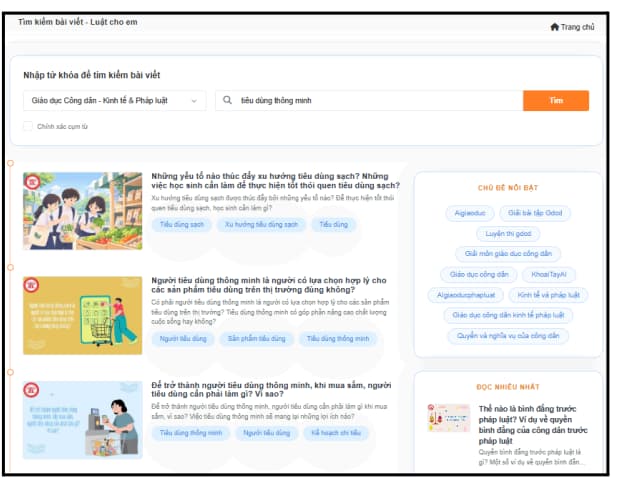
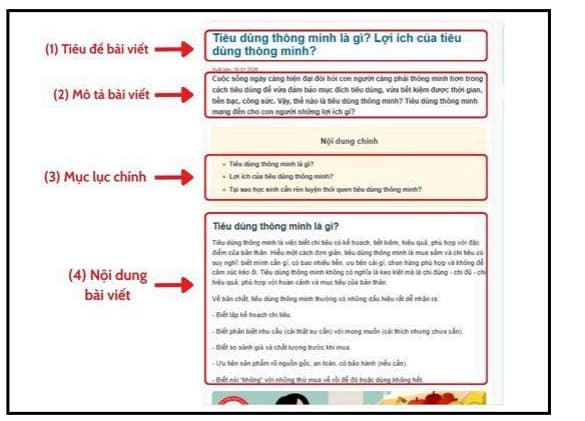
- Bước 3: Xem nội dung chi tiết bài viết
Sau khi chọn bài viết quan tâm, người dùng được chuyển đến giao diện bài viết.
VII. Quiz vui
7.1. Giới thiệu tính năng
Quiz vui là tính năng cung cấp các câu hỏi trắc nghiệm vui nhộn, gần gũi và gắn với kiến thức thực tế, giúp học sinh giải trí, thư giãn sau giờ học và củng cố kiến thức theo hình thức “vừa chơi vừa học”. Câu hỏi, đáp án và phần giải thích được thiết kế theo hướng vui tươi, tạo trải nghiệm học tập nhẹ nhàng và tăng tính tương tác.
7.2. Cách sử dụng tính năng
- Bước 1: Truy cập tính năng
Từ trang chủ, người dùng nhấn chọn mục “Quiz vui” trên thanh menu chính:

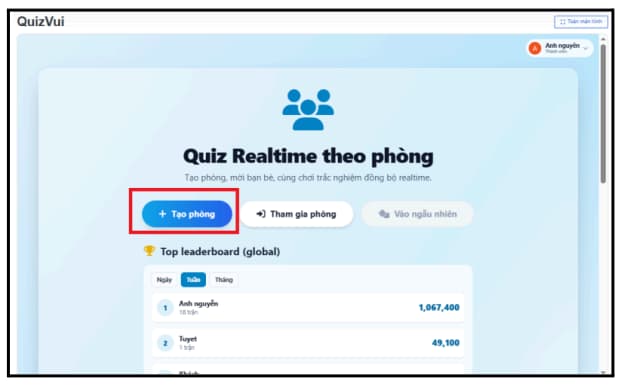
Tại giao diện chính Quiz Realtime theo phòng, người dùng có thể xem:
● Top leaderboard (global): Bảng xếp hạng vinh danh người chơi có điểm số cao nhất theo các mốc thời gian Ngày, Tuần, Tháng.
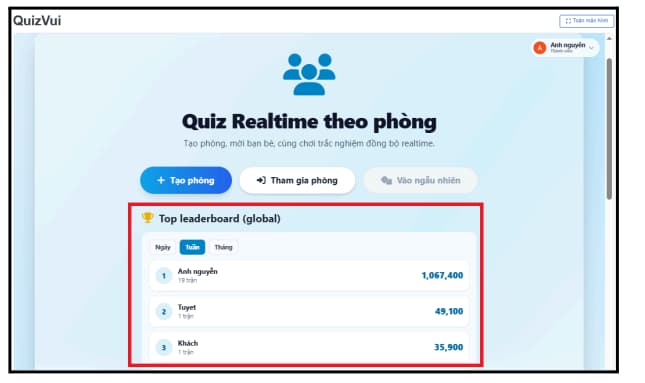
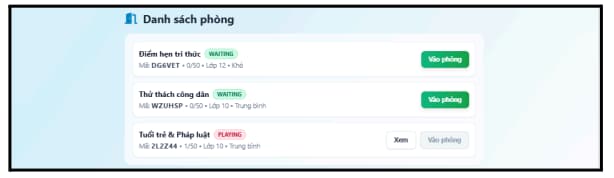
● Danh sách phòng: Hiển thị các phòng đang chờ người chơi (WAITING) và phòng đang chơi (PLAYING), gồm các thông tin: Tên phòng, Mã phòng, Số lượng người hiện tại/Tối đa (ví dụ: 1/50), Khối lớp và Mức độ khó
- Bước 2: Thiết lập tham gia trận đấu
Cách 1: Tạo phòng chơi mới (Dành cho Chủ phòng/Host)
Tại giao diện chính, nhấn chọn “Tạo phòng”.
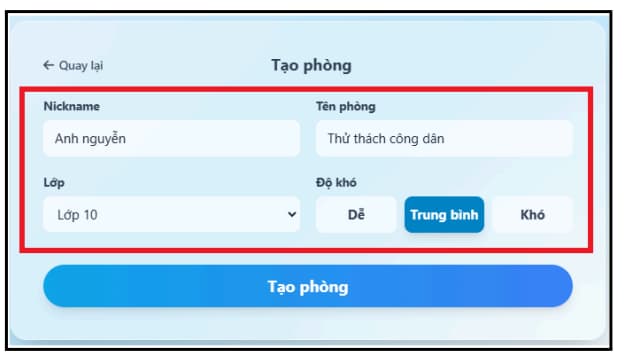
● Tại giao diện tạo phòng, nhập các thông tin: Nickname, Tên phòng, chọn Lớp và Độ khó (Dễ, Trung bình, Khó).
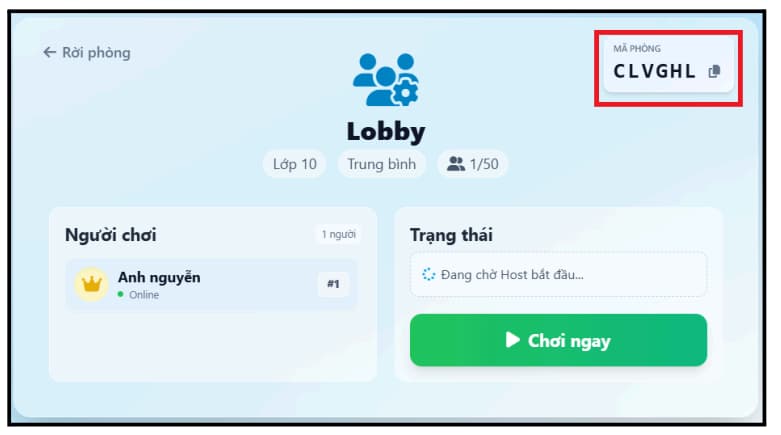
● Nhấn “Tạo phòng” để chuyển sang giao diện phòng chờ. Hệ thống sẽ cấp một Mã phòng gồm 6 ký tự
Cách 2: Tham gia phòng bằng cách nhập Mã phòng (Dành cho Thành viên):
● Tại giao diện chính, nhấn chọn nút “Tham gia phòng”.
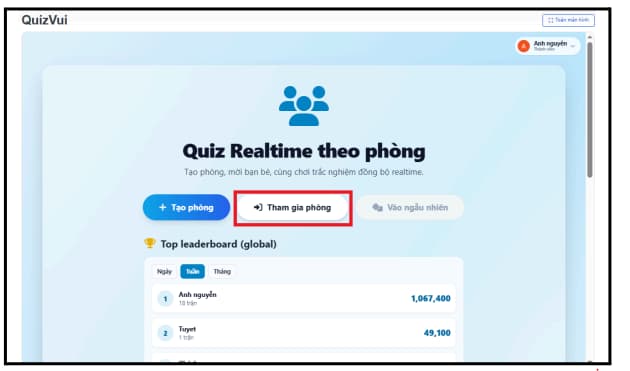
● Nhập Mã phòng do Chủ phòng chia sẻ, đặt Nickname của bạn và nhấn “Vào phòng” để vào phòng chờ.
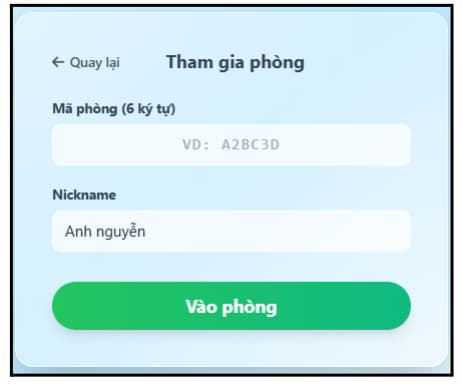
Cách 3: Tham gia trực tiếp từ Danh sách phòng khả dụng
● Tại mục Danh sách phòng ở màn hình chính, chọn phòng mong muốn và bấm nút "Vào phòng".
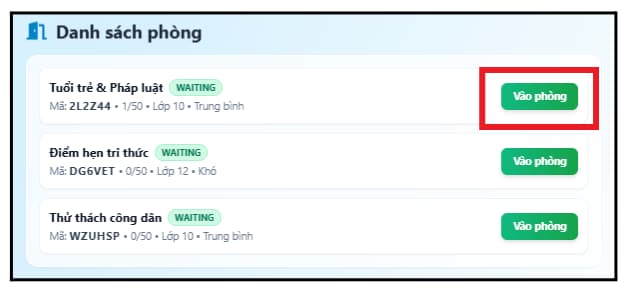
● Hệ thống chuyển sang giao diện tham gia với Mã phòng đã được điền sẵn. Người chơi chỉ cần nhập Nickname → Nhấn "Vào phòng" để tới phòng chờ.
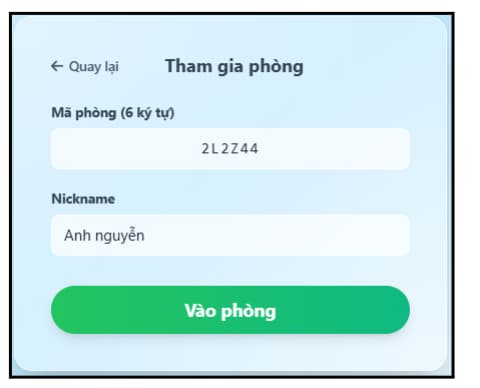
- Bước 3: Quản lý phòng chờ, Trạng thái sẵn sàng và Bắt đầu trận đấu
● Chơi đơn (1 mình): Chủ phòng bấm nút “Chơi ngay” để bắt đầu trận đấu lập tức
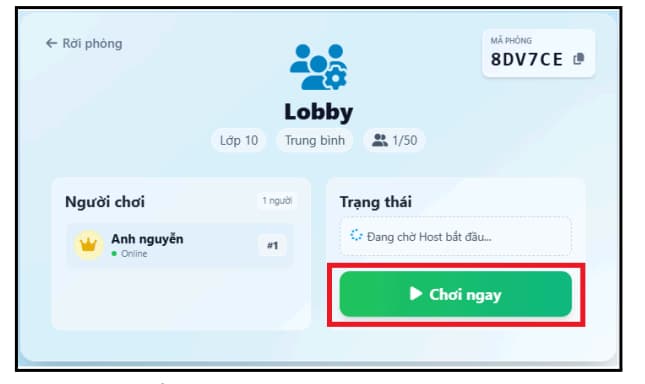
● Chơi nhóm (Tối đa 50 người/phòng):
Khi thành viên vào phòng, từng người cần nhấn nút “Sẵn sàng”. Trạng thái thành viên sẽ hiển thị nhãn xanh Sẵn sàng.
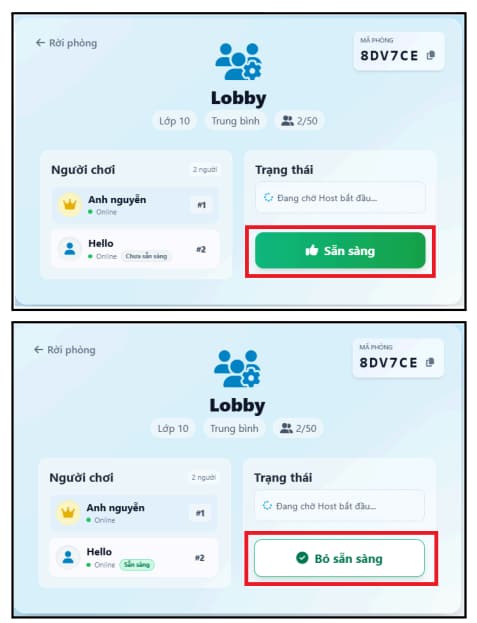
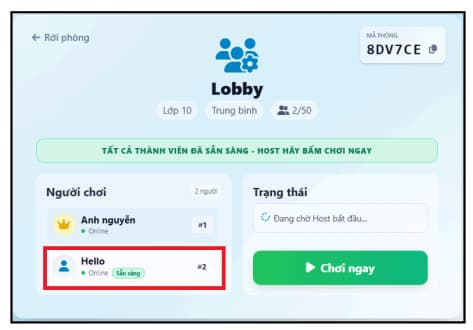
● Khi tất cả thành viên đã sẵn sàng, hệ thống báo: “TẤT CẢ THÀNH VIÊN ĐÃ SẴN SÀNG - HOST HÃY BẤM CHƠI NGAY”. Lúc này, nút “Chơi ngay” trên màn hình Chủ phòng sáng lên, Chủ phòng cần nhấn để bắt đầu trận đấu.
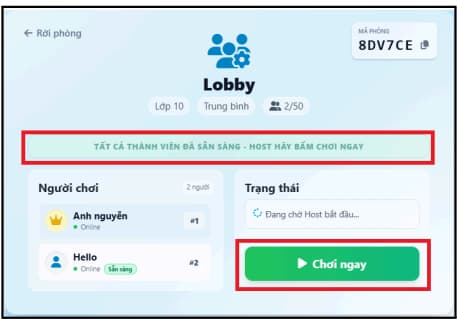
- Bước 4: Thao tác trả lời câu hỏi trong trận đấu
(1) Lựa chọn và xác nhận đáp án: Nhấn chọn 1 trong 4 phương án (A, B, C, D).
Lưu ý: Bắt buộc phải bấm nút "Xác nhận" màu xanh phía dưới để hệ thống ghi nhận đáp án. Nếu không xác nhận trước khi hết giờ, câu trả lời sẽ không được tính.
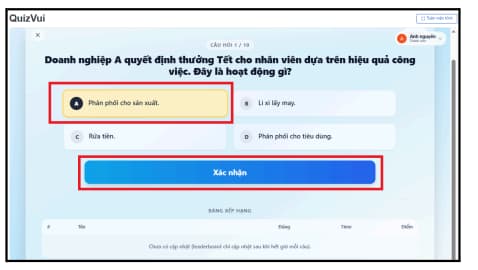
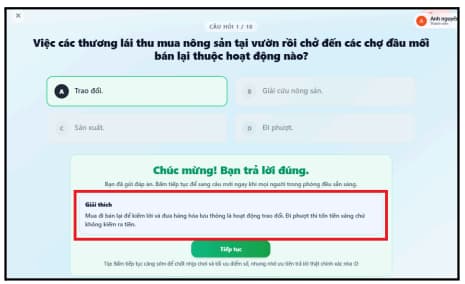
(2) Hiển thị kết quả và giải thích
Sau khi xác nhận, hệ thống báo kết quả tức thì:
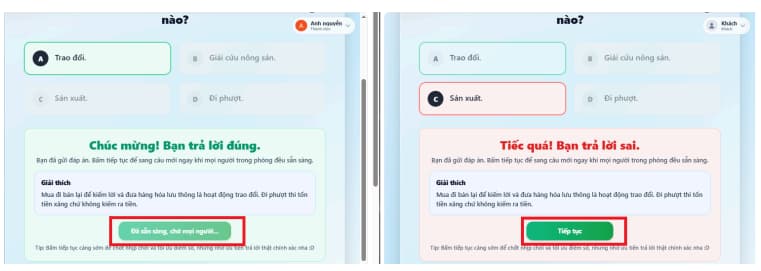
● Trả lời đúng: Khung màu xanh lá hiển thị “Chúc mừng! Bạn trả lời đúng”.
● Trả lời sai: Khung màu đỏ hiển thị “Tiếc quá! Bạn trả lời sai”, kèm viền xanh đánh dấu đáp án đúng
● Mục "Giải thích" bên dưới cung cấp kiến thức ngắn gọn, hóm hỉnh giúp củng cố bài học
(3) Cơ chế chuyển sang câu hỏi tiếp theo:
● Chơi 1 mình: Bấm nút "Tiếp tục" để chuyển ngay sang câu hỏi mới.
● Chơi nhóm (Từ 2 người trở lên): Khi bấm "Tiếp tục", hệ thống chưa chuyển câu ngay. Câu hỏi tiếp theo chỉ bắt đầu khi tất cả người chơi trong phòng đều đã bấm "Tiếp tục", hoặc khi đồng hồ đếm ngược hết thời gian
- Bước 5: Tổng kết kết quả ván đấu
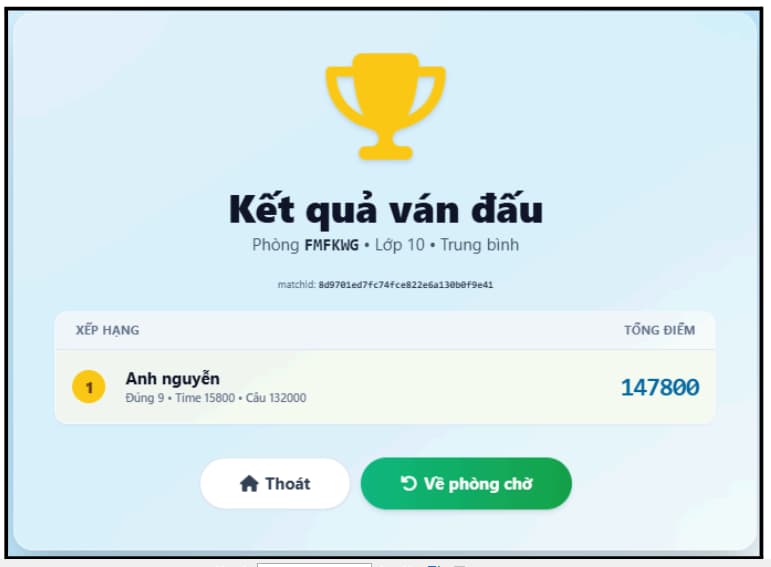
● Bảng tổng kết: Hiển thị thứ hạng, số câu đúng, điểm thời gian (Time), điểm câu hỏi (Câu) và tổng điểm của người chơi.
● Tùy chọn: Bấm “Về phòng chờ” để tiếp tục chơi hoặc “Thoát” để ra màn hình chính
VIII. Gửi góp ý và báo lỗi
Trong quá trình sử dụng các tính năng trên nền tảng, nếu gặp sự cố kỹ thuật hoặc có nội dung cần góp ý, làm rõ, người dùng có thể gửi phản hồi trực tiếp trên hệ thống.
Cách thực hiện:
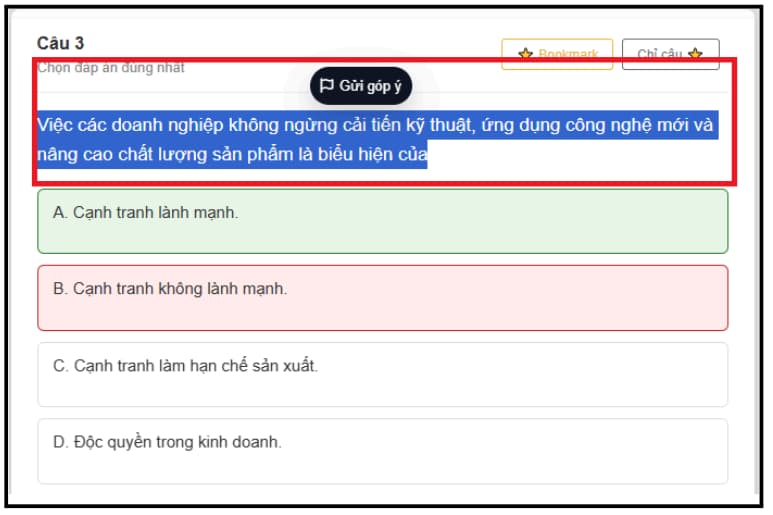
- Bước 1: Bôi đen đoạn văn bản hoặc nội dung cần góp ý. Khung “Gửi góp ý” sẽ tự động xuất hiện. Nhấn trực tiếp vào khung này
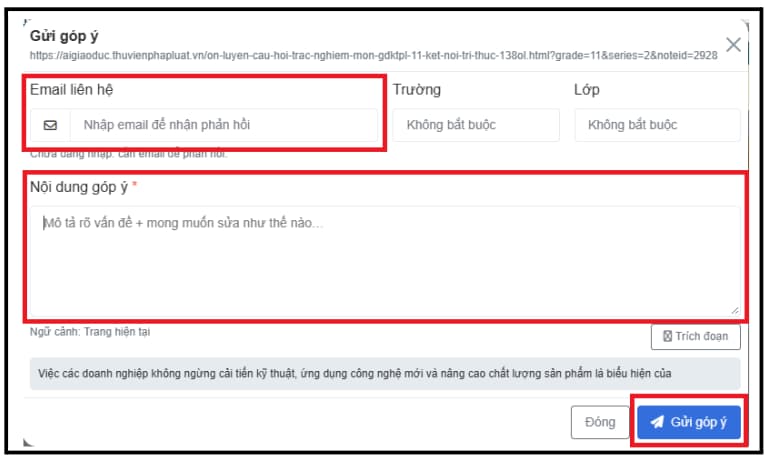
- Bước 2: Nhập địa chỉ Email của bạn và Nội dung góp ý/báo lỗi chi tiết.
- Bước 3: Bước 3: Nhấn nút “Gửi góp ý” để hoàn tất.
Lưu ý: Góp ý và phản hồi của người dùng sẽ được tiếp nhận để kiểm tra và xử lý. Trong trường hợp cần làm rõ thêm thông tin, bộ phận phụ trách có thể liên hệ lại với người gửi qua email.
---------------------------------------------------------
English version
How do I use the features of AIGiaoDuc THƯ VIỆN PHÁP LUẬT to study Civic Education and Economics & Law?
AIGiaoDuc, developed by THƯ VIỆN PHÁP LUẬT Co., Ltd., is an AI-powered learning application for Vietnamese secondary students studying Civic Education, Economics and Law. It helps students access lessons and knowledge about ethics, civic awareness, economics and law in an easy-to-understand, systematic and practical way.
AI Civic Education - Economics & Law (AIGiaoDuc) offers the following main features:
- Homework Solutions
- Review Corner
- Exam Practice
- AI Q&A
- Website and App
AI Civic Education - Economics & Law (AI Education) is available at: https://aigiaoduc.thuvienphapluat.vn/ In addition, AIGiaoDuc is available as an app on Google Play and the Apple Store. |
Below are instructions for registering and logging in to AI Education, together with instructions for using its features.
HOW TO REGISTER AND LOG IN TO AN ACCOUNT
1. Registering a New Account
- Step 1: At the top-right corner of the screen, click “Register.”
- Step 2: When the “Register Account” form appears, enter the following information: Full Name, Email, Password, and Confirm Password.
Step 3: Click the orange “Create Account” button to complete the registration.
2. Logging In
Method 1 – Log in with a Website Account
- Step 1: At the top-right corner of the screen, click “Log in.”
- Step 2: When the “Log in” form appears, enter the Username/Email and Password associated with your registered account.
Step 3: Click the orange “Log in” button to access the system.
Method 2 – Quick Login Using a Third-Party Account
- Click “Log in with THƯ VIỆN PHÁP LUẬT” if you already have a THƯ VIỆN PHÁP LUẬT account.
- Alternatively, select “Log in with Google” to quickly link your account.
Note: Users must log in to access the Learning Profile section and review their test history in the Exam Preparation feature.
GUIDE TO USING THE FEATURES
I. Homework Solutions
1.1. Feature introduction
Homework Solutions provides detailed, accurate and easy-to-understand solutions for questions and exercises in textbooks, workbooks and specialized books for Ethics, Civic Education (GDCD), and Economics and Law Education (GDKT&PL).
1.2. How to use the feature
Step 1: From the homepage, users can access Homework Solutions in either of the following ways:
Method 1: Click “Homework Solutions” on the menu bar at the top of the page.
Method 2: Scroll down to the feature section on the homepage and click the “Homework Solutions” box.
Step 2: After accessing Homework Solutions, select the content to view as follows:
1. Select grade: Choose the corresponding grade, from Grade 1 to Grade 12.
2. Select textbook series: Choose the textbook series to look up, including books applicable from the 2026–2027 school year and the Kết nối tri thức với cuộc sống, Chân trời sáng tạo, and Cánh diều series applicable before the 2026–2027 school year.
3. Select book type: Choose textbooks, workbooks, or specialized books.
4. Select lesson: Choose the lesson to look up. The system displays the questions and exercises belonging to that lesson.
5. Select a section within the lesson: Select the section you want to view to jump directly to the corresponding group of questions, or scroll through the page to view the entire content.
Step 3: Within each lesson, questions/exercises are displayed in the same order as they appear in the book.
● Select “View all questions” to display the full question content and accompanying materials. When the full content is not needed, select “Collapse questions” to reduce the displayed content.
● Select “View solution” to open the answer/solution to a question. After viewing it, users can select “Hide solution” to collapse the section.
II. Review Corner
2.1. Feature introduction
Review Corner is a space that helps students review and consolidate knowledge after each lesson. The content is organized by grade, topic and lesson, helping students review key knowledge and proactively prepare for classroom tests and assessments.
2.2. How to use the feature
Step 1: From the homepage, users can access Review Corner in either of the following ways:
Method 1: Click “Review Corner” on the menu bar at the top of the page.
Method 2: Scroll down to the feature section on the homepage and click the “Review Corner” box.
Step 2: Select Textbook Series → Grade → “Find Lessons”.
Step 3: The system displays a list of corresponding lessons. Find the lesson you want to review and click “Start Practice”.
Step 4: The screen displays a set of 20 random questions with a 20-minute time limit. Users complete the review exercise as follows:
(1) Select an answer: Click directly on option A, B, C or D. The system automatically saves the selected answer without requiring confirmation.
(2) Navigate between questions:
Click “Next Question →” or “← Previous Question” to move between questions in sequence.
Or click directly on a question number in the list on the left to quickly move to the desired question.
(3) Support buttons:
- ⭐ Bookmark: Mark questions that need to be reviewed later.
- Bookmarked only ⭐: Filter and display only questions that have been bookmarked.
- Reset question: Clear the selected answer and remove the bookmark from the question.
(4) Submit: After completing the exercise, click “Results” to submit it.
Step 5: View the results and detailed solutions.
After clicking “Results”, the system summarizes and displays the results, including:
● Overview: Displays the score, number of correct answers, incorrect answers, unanswered questions, and completion time.
● Review your answers: Click “Review your answers” at the bottom of the results table to switch to the detailed answer-review interface.
● Review answers and explanations:
+ Question list: A green box (✓) indicates a correct answer; a yellow box (✗) indicates an incorrect or unanswered question.
+ Correct answer: Highlighted in a green box.
+ Detailed explanation: A blue, dashed-border information box appears below the question, containing an explanation of the relevant legal basis (CSPL) or related knowledge.
III. Exam Practice
3.1. Feature introduction
Exam Practice simulates an examination room with a diverse set of test papers developed according to the content and structure of different examination formats, including Semester Exam Preparation, Gifted Student (HSG) Exam Preparation, and University Entrance Exam Practice. The feature includes a countdown timer, helping students become familiar with examination formats, develop time-management skills, and self-assess their abilities through questions ranging from Recognition to Advanced Application.
3.2. How to use the feature
Step 1: Access the feature
From the homepage, users can access the feature in either of the following ways:
Method 1: Click “Exam Practice” on the main menu.
Method 2: Scroll down to the feature section on the homepage and click “Mock Exam Practice”.
Step 2: Select an exam practice format
On the main Exam Practice interface, select one of the following three formats according to your learning objectives:
- Semester Exam Preparation: For students from Grade 6 to Grade 12 preparing for Midterm and Final Exams (Semester I & II).
- Gifted Student Exam Preparation (HSG): For students preparing for gifted student examinations at different levels (school and provincial/city levels).
- University Entrance Exam Practice: For Grade 12 students focusing on practice tests for the High School Graduation Examination.
Step 3: Select a test and proceed to the preparation screen
- Filter test papers: Use the search bar or flexible filters (such as Grade, Semester, Textbook Series, Education Level, School Year, or Test Type, depending on the selected practice format) to quickly find a suitable test.
- Select a test: Choose the test you want to take and click “TAKE TEST”.
- Preparation screen: The system displays an overview of the test, including the test duration and instructions. Click “Start Test” to enter the simulated examination room.
Step 4: Take the test in the simulated examination room
On the examination-room interface, users can perform the following actions:
- Read questions and select answers: Read each question and directly select the corresponding answer. The system automatically records the answer.
- Monitor the countdown timer: Check the remaining time displayed in the corner of the screen to manage your time effectively.
- Use the Question Panel: Track test progress (number of questions answered/total number of questions). Users can click any question number to move directly to that question.
- Bookmark: Click the bookmark icon in the upper-right corner of a question when unsure about the answer. Use the “Bookmarked Questions” filter in the Question Panel to review these questions before completing the test.
- Submit: After completing the test, or if you want to finish early, click the “Submit” button below the Question Panel.
- The system displays a pop-up asking you to confirm submission. Click “Confirm” to submit the test.
Step 5: View results and choose the next action
Immediately after successful submission, the system switches to the “Test Completed!” screen with a detailed results summary:
- Results: Clearly displays the score achieved (on a 10-point scale), number of correct answers, and number of incorrect/skipped answers.
- Available action: Click “Review Answers” (blue button) to switch to the detailed review interface, where users can review all questions, correct answers, and detailed explanations.
IV. Learning Profile
4.1. Feature introduction
Learning Profile stores test history and tracks practice progress and results over time. It helps students monitor their results from each attempt, view scores and statistical indicators, and evaluate their progress throughout the exam-practice process.
4.2. How to use the feature
Note: Students must log in to their account for the system to store and analyze their test data.
Steps to view the Learning Profile
Step 1: Access Learning Profile
Log in to your account on the system. After logging in, click the Account Name/Avatar in the upper-right corner of the screen → select “Learning Profile” from the drop-down menu.
Step 2: Use “Filters & Statistics”
Click the “Filter” button at the top to customize the displayed data:
- Time period / From – To: Select a fixed period (last 30 days/last 90 days/1 year/all time) or select a specific start and end date to view data for the desired period.
- Filter by score: Enter a score range from Min to Max to filter test attempts by the desired score.
- Latest attempt only for each test (On/Off switch): Turn this option on to display only the latest attempt for each test, reducing the impact of repeated attempts on statistical results.
- Click “Apply” to view the filtered results or “Reset” to clear the settings and return to the default.
Step 3: View overview indicators
Monitor overall exam-practice indicators, including average score, highest score, total number of attempts, and average accuracy.
Step 4: View detailed statistical reports
- Score progress chart over time: Track changes in scores across test attempts.
- Score distribution chart: View the distribution of score ranges (below 4, 4–6, 6–8, and 8–10).
- Areas for improvement: When a student takes the same test at least twice and has a low average score, the system automatically analyzes the results and displays a warning together with suggested improvement directions so the student can proactively improve their performance.
Step 5: View test history
- Scroll down to “Test History” to view details of each attempt, including date and time, test name, score, accuracy (%), completion time, and system comments.
- Use the “Search by test name” field or filters to find previously completed tests.
V. AI Q&A
5.1. Feature introduction
AI Q&A allows users to chat with and ask questions to the Khoai Tây chatbot to look up, explore and reinforce knowledge in Ethics, Civic Education, and Economics and Law Education.
The feature is available to students from Grade 1 to Grade 12. Users need to select their grade before asking a question so that the system can provide answers appropriate to the corresponding curriculum content and knowledge level.
Users can ask questions in natural language and continue interacting with the Khoai Tây chatbot to explore, clarify, or reinforce the knowledge they are interested in.
5.2. How to use the feature
Step 1: Access the feature
From the homepage, users can access the feature in either of the following ways:
Method 1: Click “AI Q&A” on the main menu.
Method 2: Scroll down to the feature section on the homepage, enter a question in the box “Ask a question about Civic Education, ethics, homework… AI will answer immediately!”, and click “Send”.
Step 2: After accessing AI Q&A, select the grade you are studying using either of the following methods:
Method 1: Click the to open the drop-down list and select the corresponding grade.
Method 2: In the , select the education level and then select the corresponding grade.
Step 3: Enter the question into the chat window with the Khoai Tây chatbot.
Questions can be submitted as text or images:
- Text: Enter the question directly into the chat window.
- Image: Click the image-upload button and select the image to send.
After entering a question or uploading an image, click “Send” for the Khoai Tây chatbot to process and answer.
Notes when asking questions:
- Questions should fall within the scope of Ethics, Civic Education, Economics and Law Education, or simple legal issues relevant to students and children.
- For questions submitted as images, the image should be clear, contain the complete content, and be readable so that the system can recognize and process it.
Step 4: View and continue the conversation
After sending a question, wait for the Khoai Tây chatbot to process and respond. The normal response time is approximately 5–10 seconds. Complex questions or images containing a large amount of information may take longer to process.
After processing, the answer is displayed directly in the chat window. Users can continue asking questions to clarify or discuss the topic further.
VI. Law for Students
6.1. Feature introduction
Law for Students provides articles on Civic Education, Economics and Law Education, and legal issues, explained clearly, simply and in a student-friendly manner. The feature helps students reinforce their knowledge while learning about legal regulations related to issues in education and everyday life. Through this feature, students can apply their knowledge to solve situational exercises, improve their awareness of rights and obligations, learn how to protect themselves, and develop respect for the law.
6.2. How to use the feature
Step 1: Access the feature
From the homepage, users can access the feature in either of the following ways:
Method 1: Click “Law for Students” on the main menu.
Method 2: Scroll down to the “Law for Students” feature section on the homepage:
- Click “View all” in the upper-right corner to access the feature's main interface; or
- Click directly on an article of interest from the latest updates list.
Step 2: Search for and select an article
On the main Law for Students interface, users can select articles in the following ways:
- By category: Select “Civic Education - Economics & Law” or “Law Around Me” from the category bar to view articles by topic.
- By search keyword: Enter a keyword, topic or question in the search box (for example, “smart consumption”, “cyberbullying”) to find relevant articles.
Step 3: View the full article
After selecting an article of interest, the user is taken to the article interface.
VII. Fun Quiz
7.1. Feature introduction
Fun Quiz provides entertaining, relatable multiple-choice questions connected to real-world knowledge. It helps students relax after studying while reinforcing knowledge through a “learn while playing” format. Questions, answers and explanations are designed in a lively and engaging style to create a light learning experience and increase interaction.
7.2. How to use the feature
Step 1: Access the feature
From the homepage, users click “Fun Quiz” on the main menu.
On the main Realtime Quiz by Room interface, users can view:
- Top Leaderboard (Global): A leaderboard recognizing players with the highest scores by Day, Week and Month.
- Room List: Displays rooms that are waiting for players (WAITING) and rooms currently in progress (PLAYING), including Room Name, Room Code, Current/Maximum Number of Players (e.g. 1/50), Grade and Difficulty Level.
Step 2: Set up participation in a match
Method 1: Create a new game room (for Host)
On the main interface, click “Create Room”.
- On the room-creation interface, enter the following information: Nickname, Room Name, Grade, and Difficulty (Easy, Medium, Hard).
- Click “Create Room” to switch to the waiting-room interface. The system provides a 6-character Room Code.
Method 2: Join a room by entering a Room Code (for Members)
- On the main interface, click “Join Room”.
- Enter the Room Code shared by the Host, set your Nickname, and click “Enter Room” to enter the waiting room.
Method 3: Join directly from the available Room List
In the Room List on the main screen, select the desired room and click “Enter Room”.
The system switches to the joining interface with the Room Code already filled in. The player only needs to enter a Nickname → click “Enter Room” to proceed to the waiting room.
Step 3: Manage the waiting room, Ready status and start the match
- Solo play (1 player): The Host clicks “Play Now” to start the match immediately.
- Group play (up to 50 players per room): When members enter the room, each person must click “Ready”. The member's status is displayed with a green Ready label.
- When all members are ready, the system displays: “ALL MEMBERS ARE READY - HOST, CLICK PLAY NOW.” At this point, the “Play Now” button on the Host's screen becomes active, and the Host must click it to start the match.
Step 4: Answer questions during the match
(1) Select and confirm an answer: Select one of the four options (A, B, C, D).
Note: You must click the blue “Confirm” button below for the system to record the answer. If you do not confirm before time runs out, the answer will not be counted.
(2) Display results and explanations
After confirmation, the system immediately displays the result:
- Correct answer: A green box displays “Congratulations! Your answer is correct.”
- Incorrect answer: A red box displays “Too bad! Your answer is incorrect,” together with a green border highlighting the correct answer.
- Explanation: The section below provides a brief, humorous explanation to reinforce the lesson.
(3) Moving to the next question:
- Solo play: Click “Continue” to immediately move to the next question.
- Group play (2 or more players): After clicking “Continue,” the system does not move to the next question immediately. The next question begins only when all players in the room have clicked “Continue,” or when the countdown timer expires.
Step 5: Summarize the match results
- Summary table: Displays ranking, number of correct answers, time points (Time), question points (Question), and the player's total score.
- Options: Click “Back to Waiting Room” to continue playing or “Exit” to return to the main screen.
VIII. Submit Feedback and Report Errors
During the use of the platform's features, if users encounter technical problems or have feedback or issues that need clarification, they can submit feedback directly through the system.
How to submit feedback
Step 1: Highlight the text or content that needs feedback. The “Submit Feedback” box will automatically appear. Click the box.
Step 2: Enter your Email address and provide detailed feedback/error information.
Step 3: Click “Submit Feedback” to complete the process.
Note: User feedback will be received for review and processing. If additional information is required, the responsible team may contact the sender by email.

Bài viết này có hữu ích không?
- - Nội dung nêu trên là phần giải đáp, tư vấn của chúng tôi dành cho khách hàng của THƯ VIỆN PHÁP LUẬT. Nếu quý khách còn vướng mắc, vui lòng gửi về Email [email protected];
- - Nội dung bài viết chỉ mang tính chất tham khảo;
- - Điều khoản được áp dụng có thể đã hết hiệu lực tại thời điểm bạn đang đọc;
- - Mọi ý kiến thắc mắc về bản quyền của bài viết vui lòng liên hệ qua địa chỉ mail [email protected];